会議や取材、講義、動画の音声を文章にまとめる作業は、想像以上に時間がかかります。
録音を何度も聞き直しながら手作業で文字を入力すると、1時間の音声を文字起こしするだけで数時間かかることもあります。
そこで役立つのが、音声を自動でテキスト化するAI文字起こしツールです。
現在のAI文字起こしツールは、単純に音声を文章へ変換するだけではありません。
- 発言者の識別
- 会議内容の要約
- 重要事項の抽出
- タスクや次の行動の整理
- 字幕ファイルの作成
- 過去の会議内容の検索
など、仕事やコンテンツ制作を効率化する機能も増えています。
一方で、ツールによって対応言語、得意な用途、利用できる会議サービス、料金体系が異なります。
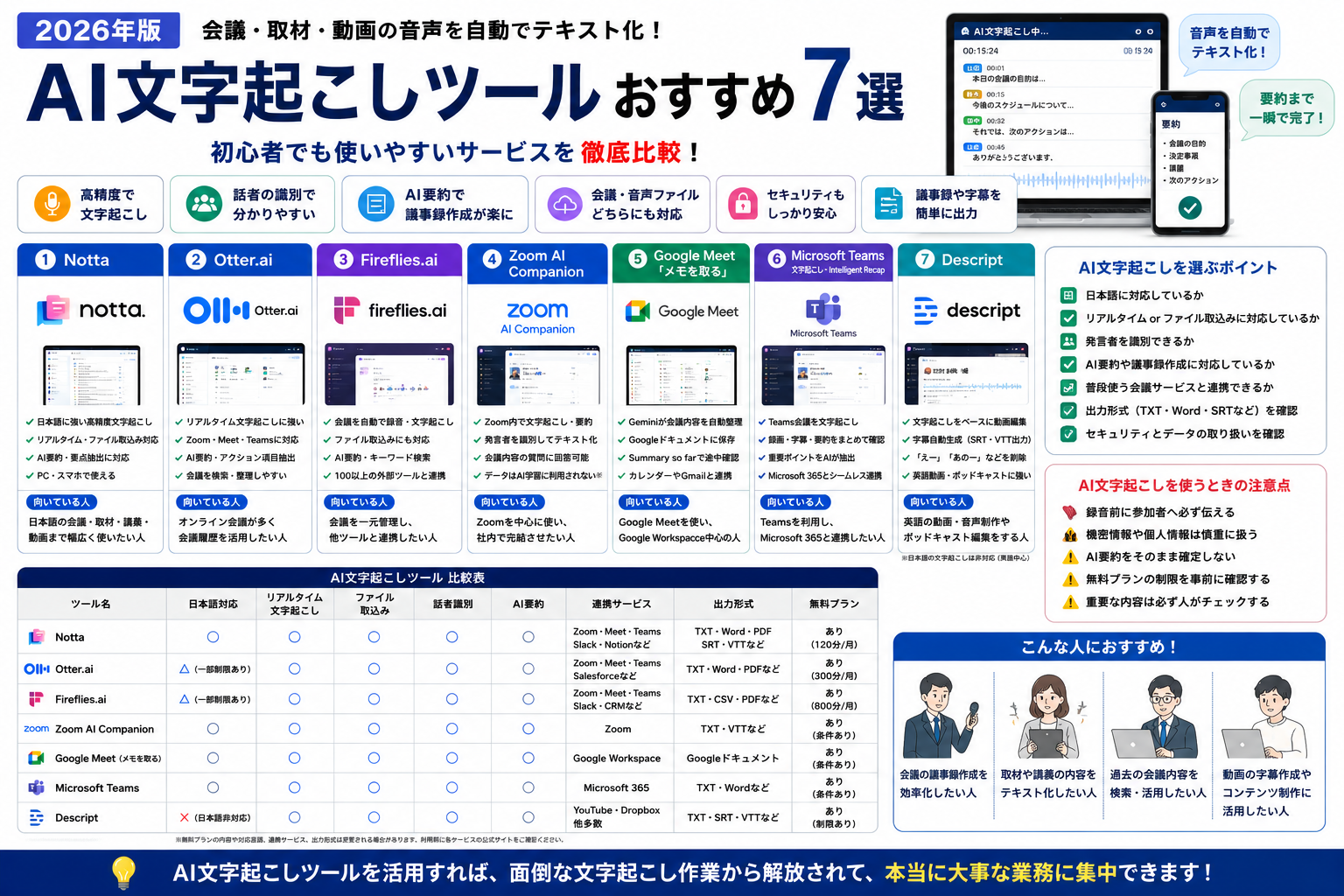
この記事では、2026年時点で利用できるAI文字起こしツールを7つ比較し、目的別におすすめのサービスを紹介します。
AI文字起こしツールとは?
AI文字起こしツールとは、録音された音声やオンライン会議の会話を、人工知能によって文章へ変換するサービスです。
従来の文字起こしでは、人が音声を聞きながら手作業で文章を入力する必要がありました。
AI文字起こしツールなら、音声ファイルをアップロードしたり、オンライン会議へ連携したりするだけで、自動的にテキストを作成できます。
サービスによっては、次のような作業まで自動化できます。
- 会議の録音
- リアルタイム文字起こし
- 話者の識別
- 要点の整理
- 決定事項の抽出
- タスクの作成
- 議事録の共有
- 字幕データの出力
文字起こしだけでなく、会議後の事務作業まで減らせることが大きなメリットです。
AI文字起こしツールを選ぶ7つのポイント
1. 日本語に対応しているか
日本語の会議や取材に使う場合、対応言語を最初に確認しましょう。
海外製のサービスには、英語の文字起こし精度は高くても、日本語に対応していないものがあります。
また、日本語対応と書かれていても、専門用語、固有名詞、複数人の会話では誤変換が発生する場合があります。
2. リアルタイムとファイル取込みのどちらに対応しているか
文字起こしには大きく分けて2つの方法があります。
リアルタイム文字起こし
会議や講義の進行中に、発言内容をその場で文章へ変換します。
会議中に内容を確認したい人や、聞き逃しを防ぎたい人に向いています。
録音ファイルの文字起こし
録音済みの音声や動画をアップロードして、後から文章へ変換します。
取材、YouTube、ポッドキャスト、過去の会議音声を整理したい人に向いています。
利用目的に合った方式へ対応しているか確認しましょう。
3. 発言者を識別できるか
複数人が参加する会議では、誰が何を話したか分からなければ議事録として使いにくくなります。
会議用途では、発言者の識別や名前の割り当てに対応したサービスが便利です。
ただし、発言が重なった場合や音声が小さい場合は、識別を間違える可能性があります。
4. AI要約に対応しているか
文字起こしされた全文を読むだけでは、確認に時間がかかります。
AI要約に対応していれば、会議内容を次のような形で整理できます。
- 会議の概要
- 重要な発言
- 決定事項
- 未解決の課題
- 担当者と期限
- 次に行うこと
会議後の議事録作成まで効率化したい場合は、要約機能を重視しましょう。
5. 利用している会議サービスと連携できるか
オンライン会議の文字起こしを行う場合は、普段使っているサービスとの連携を確認します。
代表的な会議サービスは次のとおりです。
- Zoom
- Google Meet
- Microsoft Teams
会議へ自動参加するタイプ、ブラウザ拡張機能を使うタイプ、会議サービスに標準搭載されているタイプがあります。
6. 出力形式を確認する
文字起こし結果をどのように使うかによって、必要な出力形式も変わります。
例えば、次のような形式があります。
- TXT
- Word
- CSV
- SRT
- VTT
YouTubeの字幕に使う場合は、SRTやVTTに対応したツールが便利です。
7. セキュリティを確認する
会議や取材の音声には、個人情報や社外秘情報が含まれる可能性があります。
利用前に次の項目を確認しましょう。
- 音声や文章の保存先
- データの保存期間
- AI学習への利用有無
- アクセス権限
- データ削除方法
- 会社の利用規定
重要な会議で使う場合は、使いやすさだけでなくデータ管理も重視する必要があります。
AI文字起こしツールおすすめ7選
1. Notta
Nottaは、会議、取材、講義、録音ファイルなど幅広い用途に対応するAI文字起こしサービスです。
音声や動画を文章へ変換するだけでなく、要約、情報整理、共同編集まで一つのサービス内で行えます。
公式サイトでは58言語への対応が案内されており、無料プランでは文字起こしを試せる時間も用意されています。音声・動画ファイルのアップロードにも対応しています。
主な特徴
- 日本語の文字起こしに対応
- リアルタイム録音に対応
- 音声・動画ファイルを取込み可能
- AI要約に対応
- 会議や取材、講義に使いやすい
- パソコンとスマートフォンで利用可能
向いている人
- 日本語の文字起こしをしたい人
- 取材や講義を録音する人
- 会議以外の音声ファイルも整理したい人
- 初めて文字起こしツールを使う人
日本語対応と用途の広さを重視するなら、最初に検討しやすいサービスです。
2. Otter.ai
Otter.aiは、オンライン会議のリアルタイム文字起こしや会議内容の整理に強いAIミーティングアシスタントです。
会議内容を検索可能な文章として保存し、話題、重要事項、次の行動などを整理できます。
Zoom、Google Meet、Microsoft Teamsなどの会議に対応し、会議終了後にはトピック、アクション項目、ハイライトなどを含む要約を作成できます。
主な特徴
- リアルタイム文字起こし
- 会議への自動参加
- AIによる会議要約
- 過去の会議を検索
- アクション項目の抽出
- パソコン・スマートフォンに対応
向いている人
- 英語を含む会議が多い人
- 複数のオンライン会議サービスを使う人
- 会議履歴をまとめて検索したい人
- 営業や採用面接を記録したい人
Otter.aiは文字起こしだけでなく、複数回の会議情報を蓄積して活用したい人に向いています。
3. Fireflies.ai
Fireflies.aiは、会議の録音、文字起こし、要約、情報共有を自動化するAI会議アシスタントです。
オンライン会議へ参加して内容を記録するほか、音声や動画ファイルをアップロードして文字起こしすることもできます。
無料プランでもリアルタイムの文字起こしや会議ノート、会議内のキーワード検索などを利用できます。有料プランでは、文字起こしとAI要約をより多く利用できる仕組みが案内されています。
また、SlackやCRMなど100種類以上の外部サービスとの連携も提供されています。
主な特徴
- オンライン会議を自動記録
- 音声・動画ファイルの取込み
- 会議内容の要約
- キーワード検索
- 外部ツールとの連携
- 会議内容をチームで共有
向いている人
- 会議数が多いチーム
- 営業活動を記録したい人
- SlackやCRMと連携したい会社
- 会議後の情報入力を減らしたい人
会議内容を他の業務ツールへつなげたい場合に使いやすいサービスです。
4. Zoom AI Companion
Zoomを中心に会議を行っている場合は、Zoom AI Companionが選択肢になります。
Zoom Workplace内で会議をリアルタイムに文字起こしし、発言者を区別しながら文章へ変換できます。
文字起こし結果をもとに、会議の要約やノートを作成できるため、外部ツールへ録音ファイルを移す手間を減らせます。Zoomは、顧客の音声、動画、文字起こし内容をAIモデルの学習に使用しない方針も案内しています。
主な特徴
- Zoom会議内で利用可能
- リアルタイム文字起こし
- 発言者を識別
- 会議要約を作成
- 会議内容に関する質問
- Zoom内でノートを管理
向いている人
- Zoomを日常的に使う人
- 外部の会議ボットを参加させたくない人
- Zoom内で作業を完結させたい会社
- セキュリティ方針を重視する人
Zoom以外の録音ファイルも頻繁に文字起こしする場合は、NottaやFireflies.aiなどの方が使いやすい可能性があります。
5. Google Meet「メモを取る」
Google Meetを利用している人は、Geminiを活用した「メモを取る」機能を利用できます。
会議内容を自動で整理し、Googleドキュメントに会議ノートを作成して参加者と共有できます。
会議へ遅れて参加した場合に、それまでの内容を確認できる「Summary so far」機能や、会議終了後にまとめへのリンクをメールやGoogleカレンダーから確認できる仕組みもあります。
主な特徴
- Google Meet内で利用
- 会議ノートを自動作成
- Googleドキュメントへ保存
- 参加者と共有
- 会議途中までの要約を確認
- Googleカレンダーと連携
向いている人
- Google Meetを使っている人
- Googleドキュメントで議事録を管理したい人
- GmailやGoogleカレンダーを利用している人
- Google Workspace内で完結させたい会社
Googleサービスを中心に仕事をしている場合は、別の文字起こしサービスを導入するより管理しやすい可能性があります。
6. Microsoft Teamsの文字起こし・Intelligent Recap
Microsoft Teamsには、会議の録画や文字起こしを確認できるRecap機能があります。
会議終了後、録画、文字起こし、共有資料などを同じ画面から確認できます。文字起こしデータは、会議チャットやRecapタブからアクセスできます。
Teams PremiumやMicrosoft 365 Copilotでは、AIを利用したIntelligent Recapも提供されており、会議内容の要点整理や重要部分の確認に利用できます。
主な特徴
- Teams会議を文字起こし
- 録画と文章をまとめて確認
- 会議後の要約
- 重要部分の抽出
- Microsoft 365との連携
- アクセスできる参加者を設定可能
向いている人
- Microsoft Teamsを使う会社
- WordやOneDriveと連携したい人
- 社内会議の情報を一元管理したい人
- Microsoft 365 Copilotを利用している人
Microsoft製品を業務の中心にしている会社なら、外部サービスを増やさずに文字起こし環境を構築できます。
7. Descript
Descriptは、音声や動画を文字起こしし、文章を編集する感覚で音声・動画そのものを編集できるサービスです。
文章の一部を削除すると対応する音声や映像も削除されるため、ポッドキャストやYouTube動画の編集に向いています。
文字起こし、字幕作成、不要な言葉の削除、テキストベースの音声・動画編集を一つのサービスで行えます。
主な特徴
- 音声・動画を文字起こし
- 文章から動画を編集
- 字幕を自動作成
- 「えー」「あのー」などを削除
- SRTやVTTなどで出力
- ポッドキャストや動画制作向け
向いている人
- 英語の動画や音声を扱う人
- YouTube動画を編集する人
- ポッドキャストを制作する人
- 文字起こしと編集をまとめて行いたい人
注意点として、Descriptの公式ヘルプでは、現在の自動文字起こしはラテン文字を使用する言語が中心で、日本語は対応言語に含まれていません。日本語の音声を文字起こししたい場合は、Nottaなど別のサービスを選ぶ方が適しています。
AI文字起こしツール比較表
| ツール | 得意な用途 | 日本語用途 | ファイル取込み | 会議要約 |
|---|---|---|---|---|
| Notta | 日本語・取材・講義・会議 | ◎ | ◎ | ◎ |
| Otter.ai | オンライン会議・営業 | ○ | ○ | ◎ |
| Fireflies.ai | 会議・外部ツール連携 | ○ | ◎ | ◎ |
| Zoom AI Companion | Zoom会議 | ○ | △ | ◎ |
| Google Meet | Google Meet会議 | ○ | △ | ◎ |
| Microsoft Teams | Teams会議・社内利用 | ○ | △ | ◎ |
| Descript | 英語動画・ポッドキャスト編集 | △ | ◎ | ○ |
※対応言語、利用可能な機能、無料枠は変更される場合があります。利用前に各サービスの公式情報を確認してください。
目的別のおすすめツール
日本語の文字起こしを幅広く行うならNotta
会議だけでなく、取材、講義、録音ファイル、動画など幅広く使いたい場合はNottaが候補になります。
日本語へ対応しており、初めて使う人にも比較的分かりやすいサービスです。
オンライン会議をまとめて管理するならOtter.ai・Fireflies.ai
Zoom、Google Meet、Microsoft Teamsなど複数のサービスを使っている場合は、Otter.aiやFireflies.aiが便利です。
会議を横断して情報を検索したり、CRMやSlackへ内容を送ったりできます。
Zoomだけを使うならZoom AI Companion
オンライン会議がほぼZoomだけなら、Zoom内蔵のAI機能を使う方が管理を簡単にできます。
外部サービスへ音声データを移す必要も減らせます。
Google MeetならGeminiのメモ機能
Google Workspaceを使っている場合は、会議ノートがGoogleドキュメントへ保存されるため、その後の共有や編集もスムーズです。
Teams中心の会社ならIntelligent Recap
Microsoft 365を利用している会社では、Teamsの文字起こしとRecapを使うことで、社内アカウントやアクセス権限を維持したまま会議内容を整理できます。
英語動画の編集ならDescript
英語のYouTube動画やポッドキャストを制作する場合は、文字起こし結果から動画を編集できるDescriptが便利です。
日本語の文字起こしには向いていないため、用途を分ける必要があります。
AI文字起こしの精度を上げるコツ
マイクを話者へ近づける
音声が小さいと誤変換が増えます。
対面会議では、参加者全員の声を拾える位置へマイクを設置しましょう。
複数人が同時に話さない
発言が重なると、AIが言葉や話者を正しく識別できなくなります。
重要な会議では、一人ずつ話すように意識すると精度が上がります。
雑音を減らす
空調、音楽、キーボード、道路の音などが大きい環境では、文字起こし精度が下がる可能性があります。
静かな場所で録音するか、ノイズを抑えられるマイクを利用しましょう。
固有名詞を登録する
会社名、商品名、人名、専門用語は誤変換されやすい言葉です。
辞書登録や用語集へ対応したツールであれば、事前に登録しておきましょう。
公開前に人が確認する
AI文字起こしは、どのサービスを使っても完全ではありません。
次の箇所は必ず確認しましょう。
- 人名
- 会社名
- 商品名
- 金額
- 日付
- 数値
- 決定事項
- 担当者名
特に議事録や記事へ掲載する場合は、誤った内容を公開しないよう注意が必要です。
AI文字起こしを使うときの注意点
録音前に参加者へ伝える
会議や取材を録音する場合は、事前に参加者へ録音と文字起こしを行うことを伝えましょう。
無断で録音すると、信頼関係や社内規定の問題につながる可能性があります。
機密情報を安易にアップロードしない
未公開の商品情報、顧客情報、個人情報、契約内容などを含む音声は慎重に扱う必要があります。
会社で利用する場合は、上司や情報システム部門へ確認しましょう。
AIの要約をそのまま確定しない
AI要約では、重要な発言が省略されたり、発言の意図が変わったりする可能性があります。
正式な議事録として保存する場合は、元の文字起こしや録音と照合しましょう。
無料プランの制限を確認する
無料プランでは、次のような制限が設けられる場合があります。
- 月間の文字起こし時間
- 1ファイルの長さ
- AI要約の回数
- ファイルの保存期間
- 出力形式
- チーム共有
- ウォーターマーク
本格利用する前に、実際の会議時間と料金を比較することが大切です。
よくある質問
AI文字起こしツールは無料で使えますか?
無料プランを用意しているサービスはあります。
ただし、文字起こし時間、ファイル数、要約回数などに制限が設けられている場合があります。
まずは無料プランで音声認識の精度や操作性を確認し、必要になってから有料プランを検討しましょう。
スマートフォンでも文字起こしできますか?
スマートフォンへ対応したサービスもあります。
対面の取材や講義を録音する場合は、スマートフォンアプリを使うと便利です。
ただし、スマートフォンを机の端へ置くと音声が小さくなるため、話者の近くへ設置しましょう。
1時間の音声をどのくらいで文字起こしできますか?
処理時間はサービスや音声データによって異なります。
AIを使えば手作業より大幅に短縮できますが、アップロード、AI処理、誤変換の修正まで含めた時間を考える必要があります。
AIだけで議事録を完成できますか?
下書きとしては十分活用できますが、最終確認は人が行うべきです。
決定事項、担当者、期限、数値に誤りがないか確認してから共有しましょう。
YouTubeの字幕作成にも使えますか?
SRTやVTTなどの字幕形式へ出力できるツールなら、YouTubeの字幕作成にも利用できます。
動画編集まで行いたい場合はDescript、文字起こしを重視する場合はNottaなど、目的に応じて選びましょう。
あわせて読みたい記事:ChatGPTを仕事で活用する方法10選、ブログ初心者におすすめのAIツール10選
まとめ
AI文字起こしツールを活用すれば、会議、取材、講義、動画などの音声を短時間で文章へ変換できます。
日本語の文字起こしを幅広く行いたいならNotta、複数のオンライン会議を管理したいならOtter.aiやFireflies.aiが候補です。
Zoom、Google Meet、Microsoft Teamsを中心に使っている場合は、それぞれに搭載されたAI文字起こし・要約機能を利用する方法もあります。
重要なのは、知名度だけで選ぶのではなく、
- 日本語対応
- リアルタイム文字起こし
- ファイル取込み
- AI要約
- 会議サービスとの連携
- 出力形式
- セキュリティ
を比較することです。
最初は無料プランで実際の音声を文字起こしし、認識精度と修正にかかる時間を確認しましょう。
コメント