AI画像生成ツールを使えば、専門的なデザインソフトを操作できなくても、文章で指示するだけで画像を作れます。
ただし、ツールによって得意な画像や料金、商用利用の条件は異なります。
「無料で試したい」「ブログのアイキャッチを作りたい」「副業で納品する画像に使いたい」など、目的に合わないツールを選ぶと、画像の修正に時間がかかったり、商用利用できなかったりする可能性があります。
この記事では、初心者でも使いやすいAI画像生成ツール7つを比較し、それぞれの特徴や選び方、利用時の注意点を解説します。
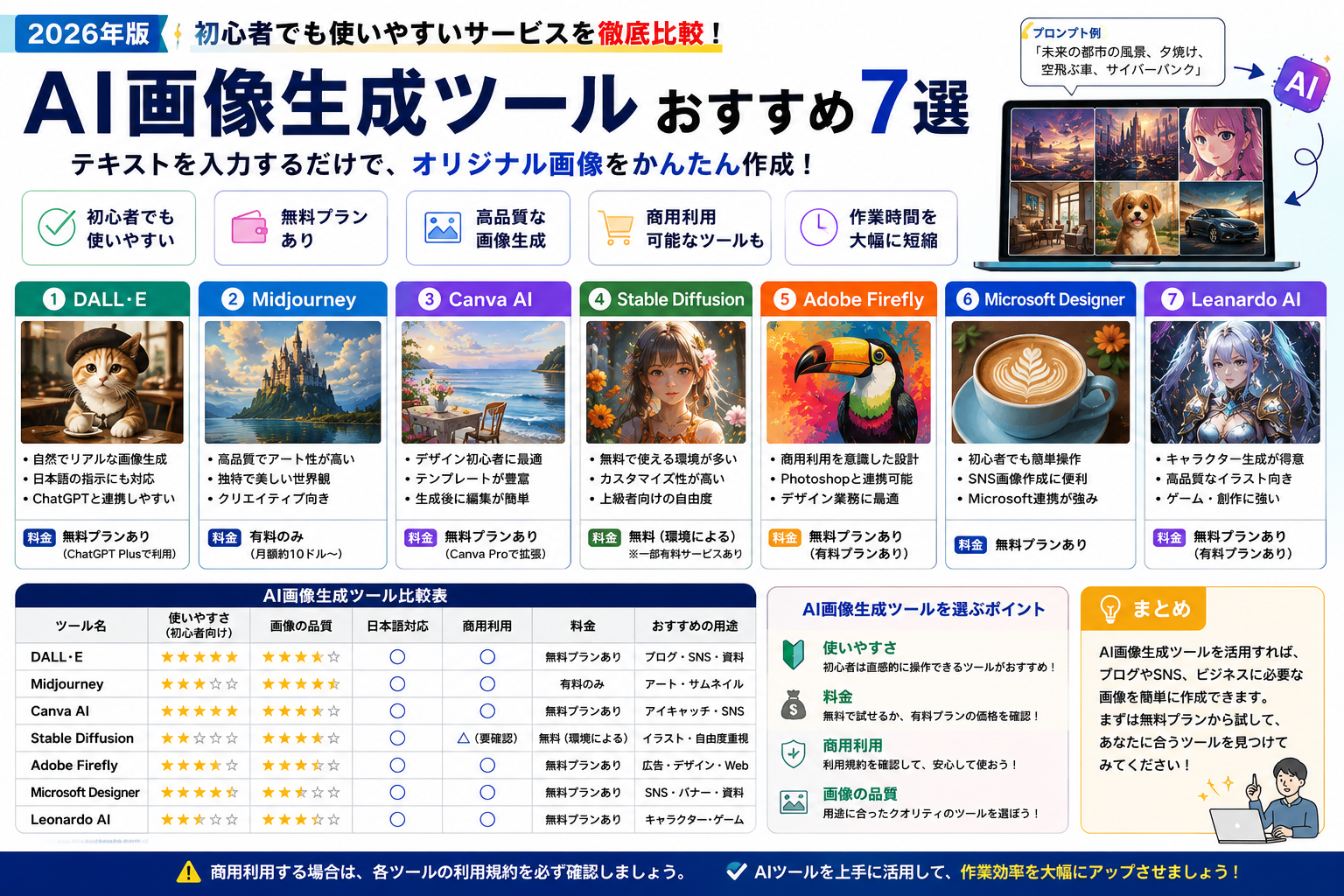
AI画像生成ツールおすすめ7選の比較表
今回紹介するツールは次の7つです。
| ツール | 無料利用 | 日本語入力 | 得意な用途 | 商用利用 |
|---|---|---|---|---|
| ChatGPT | 可能 | 対応 | アイキャッチ、図解、画像修正 | 規約の範囲内で可能 |
| Gemini | 可能 | 対応 | 写真風画像、画像編集、アイデア出し | 利用前に最新規約を確認 |
| Adobe Firefly | 可能 | 対応 | 広告、商品画像、画像加工 | ベータ版など一部を除き可能 |
| Canva | 可能 | 対応 | SNS画像、バナー、サムネイル | 素材のライセンスに注意 |
| Ideogram | 可能 | 対応 | 文字入り画像、ポスター | 規約の範囲内で可能 |
| Midjourney | 原則有料 | 対応 | イラスト、アート、写真風画像 | 有料プランで可能 |
| Stable Diffusion | 利用方法による | 対応 | 細かな調整、独自画像の量産 | モデルごとのライセンス確認が必要 |
無料利用の回数や有料プランの料金は変更されることがあります。実際に契約する前に、各サービスの公式ページを確認してください。
1.ChatGPT
ChatGPTは、会話をしながら画像を作成・修正できるAIツールです。
作りたい画像を文章で伝えるだけでなく、生成された画像に対して追加の指示を出せます。
たとえば、次のような修正が可能です。
- 背景の色を変える
- 画像内の文字を修正する
- 人物や小物を追加する
- 横長や正方形へ構図を変える
- 全体の雰囲気を明るくする
- 同じテーマで別案を作る
最初の指示だけで完成させる必要がなく、会話を重ねながら調整できる点が初心者向きです。
ブログのアイキャッチや簡単な図解、SNS用画像など、幅広い用途に対応できます。
ChatGPTの料金
無料版でも画像生成を試せますが、利用回数や使える機能には制限があります。
頻繁に画像を作る場合は、有料プランを検討することになります。料金や利用上限は変更される可能性があるため、契約前にChatGPTの公式料金ページを確認してください。
ChatGPTの商用利用
OpenAIの利用規約では、利用者とOpenAIの間において、生成物に関する権利は原則として利用者へ帰属するとされています。
ただし、既存のキャラクターや企業ロゴ、著名人に似た画像を使用してよいという意味ではありません。著作権、商標権、肖像権などを侵害しないように確認する必要があります。
最新の条件はOpenAIの利用規約で確認できます。
ChatGPTが向いている人
- 日本語で簡単に画像を作りたい人
- 会話しながら画像を修正したい人
- ブログのアイキャッチを作りたい人
- 文章作成と画像生成を1つのツールで行いたい人
2.Gemini
Geminiは、Googleが提供する生成AIです。
文章による質問だけでなく、画像の生成や編集にも対応しています。日本語で指示できるため、初心者でも利用しやすいツールです。
作成済みの画像を読み込ませて、背景や服装、色、構図などを変更できる場合もあります。
Googleのほかのサービスを日常的に使っている人にとっては、導入しやすい選択肢です。
Geminiの料金
Geminiには無料で利用できる範囲があります。
より高度なモデルや利用上限の拡大などが必要な場合は、Google AIの有料プランが候補になります。利用できるモデルや上限は更新されるため、Google AIの公式プランページで確認してください。
Geminiの商用利用
Geminiで生成した画像を仕事や販売目的で使用する場合は、使用しているサービスとモデルの最新規約を確認してください。
Geminiアプリ、Google AI Studio、APIでは条件が同一とは限りません。また、生成画像に既存の作品や人物、ブランドに似た要素が含まれていないか、利用者自身で確認する必要があります。
Geminiが向いている人
- 無料でAI画像生成を試したい人
- Googleのサービスをよく使う人
- 写真風の画像や画像編集を試したい人
- 文章作成と画像生成の両方に使いたい人
3.Adobe Firefly
Adobe Fireflyは、PhotoshopやIllustratorなどを提供するAdobeの生成AIです。
画像を一から作るだけでなく、次のような編集にも利用できます。
- 不要な物を消す
- 背景を追加・変更する
- 画像の外側を自然に拡張する
- 画像の一部分だけを変更する
- 文字の形に合わせた画像効果を作る
- 配色を変更する
生成後の画像をPhotoshopなどで細かく調整しやすい点が特徴です。
Adobe Fireflyの料金
無料でも試せますが、生成できる回数や利用できる機能に制限があります。
Adobeでは「生成クレジット」を使用する仕組みが採用されています。有料プランでは標準的な画像生成を多く利用でき、動画や外部モデルなど一部の機能でクレジットを消費します。
プラン内容は変更されることがあるため、Adobe Fireflyの公式料金ページで確認してください。
Adobe Fireflyの商用利用
Adobeの公式案内では、ベータ表記のないFirefly機能で作成した画像は商用プロジェクトに使用できます。ベータ機能も、製品内で明示的に禁止されていない限り使用できると案内されています。
ただし、Firefly内で他社の画像生成モデルを選んだ場合は、そのモデルに関する条件も確認したほうが安全です。
詳しい条件はAdobe Fireflyの公式FAQで確認できます。
Adobe Fireflyが向いている人
- 商用利用を前提に画像を作りたい人
- PhotoshopやIllustratorを使っている人
- 商品画像や広告画像を作りたい人
- 生成後に細かな画像加工をしたい人
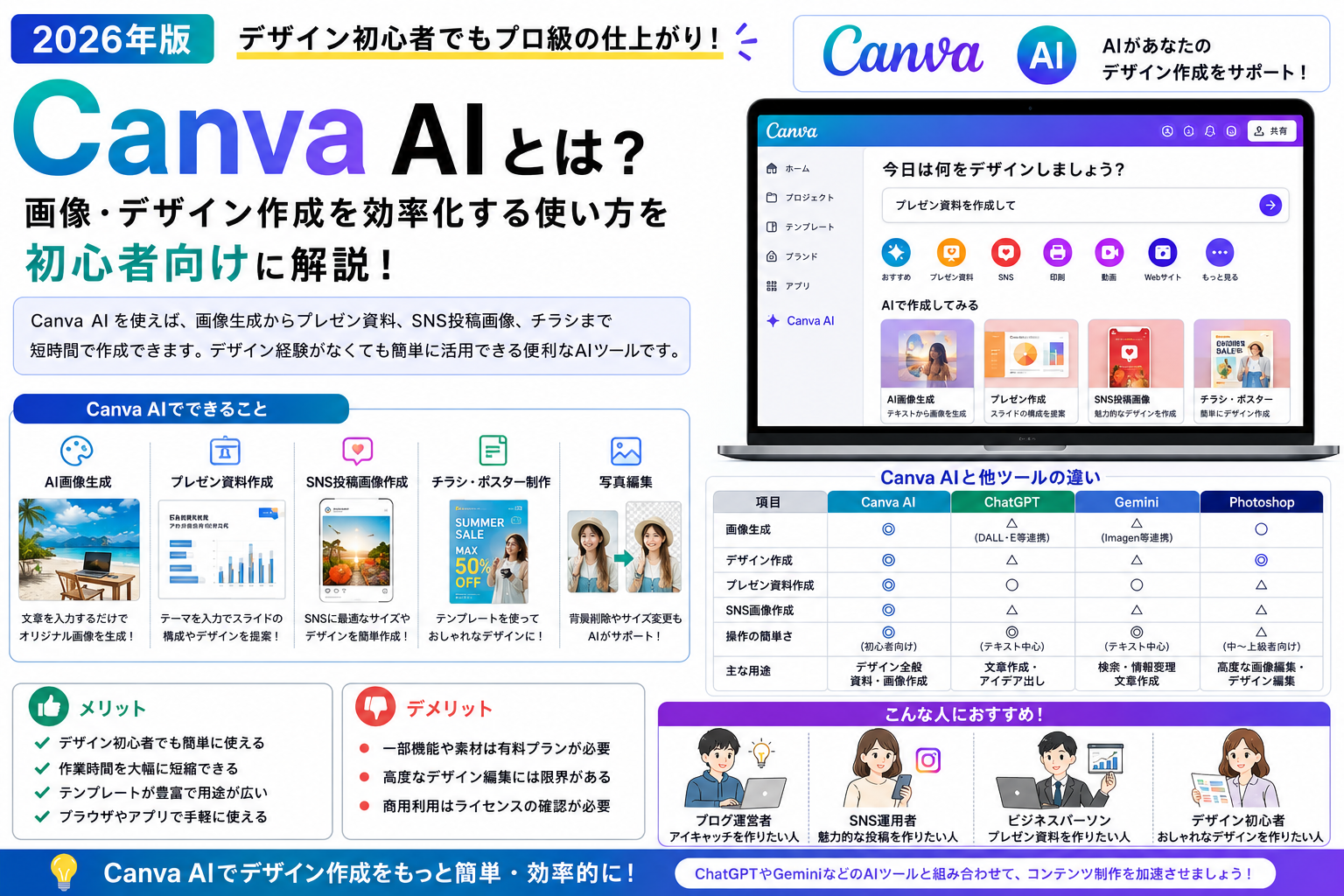
4.Canva
Canvaは、画像生成から文字入れ、サイズ変更までを1つの画面で行えるデザインツールです。
AIが生成した画像をそのまま使うだけでなく、テンプレートや図形、写真、文字などを組み合わせて完成品にできます。
次のような画像を作る場合に便利です。
- ブログのアイキャッチ
- YouTubeのサムネイル
- Instagramの投稿画像
- Xの告知画像
- 広告バナー
- チラシやポスター
画像生成の品質だけでなく、生成後の編集作業まで簡単に済ませられる点が強みです。
Canvaの料金
無料プランでもデザイン制作や一部のAI機能を利用できます。
有料プランでは、利用できる素材やAI機能、背景削除、サイズ変更などの機能が増えます。最新のプランはCanvaの公式料金ページで確認してください。
Canvaの商用利用
CanvaのAI規約では、規約を守る限り、生成した出力を合法的な目的に使用できるとされています。
ただし、Canva内の写真やイラストなどのライブラリー素材を組み込んだ場合、その素材自体を所有できるわけではありません。素材ごとに定められたライセンスの範囲で使用する必要があります。
また、AIが生成した画像が他の利用者の画像と似る可能性もあります。
詳しい条件はCanvaのAI製品利用規約で確認できます。
Canvaが向いている人
- デザイン経験がない人
- 画像生成から文字入れまで一度に行いたい人
- SNSやブログ用の画像を作りたい人
- テンプレートを使って短時間で完成させたい人
5.Ideogram
Ideogramは、画像内の文字表現に強いAI画像生成ツールです。
一般的な画像生成AIでは、看板やポスターに入れた文字が崩れることがあります。Ideogramは、文字を含むデザインを比較的作りやすいのが特徴です。
次のような用途に向いています。
- ポスター
- 広告画像
- ロゴのたたき台
- 文字入りのアイキャッチ
- 商品パッケージのイメージ
- SNS用の告知画像
ただし、日本語の文字は英語よりも崩れる可能性があります。重要な文字はCanvaなどで後から入れたほうが確実です。
Ideogramの料金
無料で試せるプランと有料プランがあります。
無料プランでは生成回数や処理速度などに制限があり、有料プランでは生成量や非公開設定などの選択肢が増えます。
最新の内容はIdeogramの公式料金ページで確認してください。
Ideogramの商用利用
Ideogramは、生成画像の所有権を主張せず、規約の範囲内で商用利用できると案内しています。
ただし、既存のロゴやブランド、キャラクターに似た画像が自動的に安全になるわけではありません。販売や広告に使用する場合は、第三者の権利を侵害していないか確認してください。
Ideogramが向いている人
- 文字を含む画像を作りたい人
- ポスターや告知画像を作りたい人
- ロゴのアイデアを出したい人
- デザイン性の高い画像を作りたい人
6.Midjourney
Midjourneyは、イラストやアート、写真風の画像生成に強いツールです。
簡単な指示でも雰囲気のある画像を作りやすく、画像の品質を重視する利用者に向いています。
特に次のような表現を得意としています。
- ファンタジーイラスト
- アニメ風イラスト
- 映画のような画像
- 写真風の人物や風景
- コンセプトアート
- 独特な世界観のある画像
一方で、思いどおりの構図にするには、指示文や設定を試行錯誤する必要があります。初めてAI画像を作る人にとっては、ChatGPTやCanvaより操作に慣れが必要です。
Midjourneyの料金
Midjourneyは原則として有料のサブスクリプションサービスです。
公式案内では、Basic、Standard、Pro、Megaの4プランが用意されています。月額料金は米ドルで設定されており、契約は自動更新されます。
最新の料金はMidjourneyの公式プラン比較で確認してください。
Midjourneyの商用利用
有料会員は、規約の範囲内で自分が生成した画像を商用利用できます。
ただし、年間売上が100万ドルを超える企業が会社のために画像を使用する場合は、ProまたはMegaプランが必要と案内されています。
また、他の利用者が作った画像を拡大・編集しただけの場合、その画像を自由に使用できるとは限りません。
詳しい条件はMidjourneyの商用利用に関する公式案内で確認してください。
Midjourneyが向いている人
- 画像の雰囲気や美しさを重視する人
- イラストやアート作品を作りたい人
- 有料でも高品質な画像を作りたい人
- 指示文や設定を細かく試したい人
7.Stable Diffusion
Stable Diffusionは、画像生成モデルを自分のパソコンや対応サービスで利用できる仕組みです。
一般的なWebサービスとして使う方法のほか、自分のパソコンに環境を構築して利用する方法があります。
使用するモデルや追加データを変更することで、絵柄や人物、構図などを細かく調整できます。
自由度が高い一方で、ほかのツールよりも専門知識が必要です。
Stable Diffusionの料金
料金は利用方法によって異なります。
自分のパソコンで動かす場合はサービス利用料を抑えられますが、高性能なパソコンや環境構築が必要です。
外部のWebサービスやAPIを使う場合は、月額料金や生成回数に応じた料金が発生することがあります。
Stability AIの公式APIはクレジット制で、公式料金ページでは1クレジットを0.01ドルとして案内しています。最新情報はStability AIの公式料金ページで確認してください。
Stable Diffusionの商用利用
Stable Diffusionは、使用するモデルによってライセンスが異なります。
Stability AIのコミュニティライセンスでは、年間売上100万ドル以下の個人や組織に商用利用を認めるモデルがあります。年間売上が基準を超える場合は、企業向けライセンスが必要になる可能性があります。
また、インターネット上で配布されている追加モデルには、次のような条件が設定されている場合があります。
- 商用利用禁止
- 画像の販売禁止
- モデルの再配布禁止
- クレジット表記が必要
- 特定サービスでの利用禁止
使用前に、モデル本体と追加データのライセンスをそれぞれ確認してください。
Stable Diffusionが向いている人
- 画像を細かく調整したい人
- 同じ人物や絵柄の画像を複数作りたい人
- 自分で生成環境を構築できる人
- 将来的に画像生成を自動化したい人
目的別におすすめのAI画像生成ツール
どれを選べばよいか迷う場合は、作りたい画像から判断します。
ブログのアイキャッチを作りたい
ブログ用なら、ChatGPTまたはCanvaが使いやすい選択肢です。
ChatGPTで画像を生成し、Canvaで文字やサイズを調整する方法もあります。
ブログで利用できるほかのAIツールは、「ブログ初心者におすすめのAIツール10選」でも紹介しています。
無料で画像生成を試したい
最初はChatGPT、Gemini、Adobe Firefly、Canvaなどの無料範囲を試す方法があります。
同じ指示を複数のツールへ入力すると、仕上がりの違いを比較できます。
無料版には生成回数や機能の制限があるため、継続的に利用する段階で有料プランを検討しましょう。
文字入り画像を作りたい
文字を含むデザインならIdeogramが候補になります。
ただし、商品名や金額など、絶対に間違えられない文字をAIだけに任せるのは危険です。背景画像だけをAIで作り、正確な文字はCanvaなどで後から追加すると失敗を減らせます。
高品質なイラストを作りたい
絵柄や世界観を重視するならMidjourneyが向いています。
有料サービスですが、雰囲気のあるイラストや写真風画像を作りやすいのが特徴です。
商用利用の分かりやすさを重視したい
企業サイトや広告など、商用利用を前提とする場合はAdobe Fireflyが候補になります。
ただし、どのツールでも第三者の著作権や商標権まで保証されるわけではありません。最終的な画像の確認は必要です。
細かく設定して画像を量産したい
自由度や自動化を重視するならStable Diffusionが候補です。
ただし、パソコン性能や環境構築、モデルのライセンス確認が必要になるため、初心者が最初に選ぶツールとしては難易度が高めです。
AI画像生成ツールを選ぶ5つのポイント
1.作りたい画像に合っているか
AI画像生成ツールには、それぞれ得意分野があります。
イラストを作りたいのか、商品画像を加工したいのか、文字入りのバナーを作りたいのかを先に決めてください。
用途を決めずに有名なツールを選ぶと、生成後の修正に時間がかかります。
2.日本語で操作できるか
初心者の場合は、日本語で指示や修正ができるツールのほうが使いやすくなります。
ただし、日本語の指示に対応していても、画像内へ正確な日本語を表示できるとは限りません。
文字の正確さが必要な画像は、生成後にデザインツールで入力してください。
3.無料版の制限を確認する
無料版では、次のような制限が設定されていることがあります。
- 1日に生成できる回数
- 画像の保存サイズ
- 生成速度
- 透かしの有無
- 作成画像の公開範囲
- 商用利用の可否
- 高性能モデルの利用
無料という理由だけで選ばず、実際の用途に必要な機能が使えるか確認しましょう。
4.商用利用できるか
ブログ広告、SNS運用代行、商品販売、クライアントへの納品などに使用する場合は、商用利用の条件を確認します。
確認するのは、ツール全体の規約だけではありません。
外部モデル、テンプレート、写真素材、追加モデルなどを組み合わせている場合は、それぞれの条件も確認する必要があります。
5.生成後に編集しやすいか
AIが一度で完成画像を作ってくれるとは限りません。
実際には、次のような修正が発生します。
- 不自然な部分を消す
- 文字を入れ直す
- サイズを変更する
- 色を調整する
- 余白を追加する
- ファイル形式を変換する
生成後の編集まで考えると、ChatGPT、Adobe Firefly、Canvaのように修正しやすいツールが初心者向きです。
AI画像生成ツールを使うときの注意点
生成画像の権利が保証されるわけではない
利用規約で商用利用が認められていても、生成画像に法的な問題が一切ないと保証されるわけではありません。
既存作品に似ていないか、他社のロゴやキャラクターが含まれていないかを確認してください。
実在する人物の画像には注意する
著名人や一般人に似た画像を無断で広告などへ使用すると、肖像権やパブリシティ権などの問題になる可能性があります。
特定の人物を再現する指示は避け、必要な場合は本人や権利者から許可を得てください。
AIが作った文字や数字を信用しない
画像内の文字、価格、日付、商品名などが間違っていることがあります。
特に広告や商品画像では、誤った情報を掲載するとトラブルにつながります。公開前に一文字ずつ確認してください。
顧客の機密情報を入力しない
仕事でAI画像生成を利用する場合、未公開の商品や顧客情報を入力することがあります。
入力したデータがどのように保存・利用されるかは、サービスや契約プランによって異なります。秘密保持が必要な情報は、規約とデータ管理条件を確認してから扱ってください。
AIで作っただけでは仕事になりにくい
画像を生成しただけでは、依頼主が求める完成品にならない場合があります。
用途に合ったサイズ調整、文字入れ、情報確認、複数案の作成まで行うことで、実際に使える画像になります。
スマホで取り組めるAI副業については、「AI副業はスマホだけでできる?初心者向けの仕事5選と限界を解説」でも解説しています。
AI画像生成ツールの基本的な使い方
1.画像の用途を決める
最初に、何のための画像なのかを決めます。
「きれいな画像を作って」だけでは、AIも適切な画像を作れません。
ブログのアイキャッチ、YouTubeのサムネイル、商品紹介、SNS投稿など、用途を具体的にしてください。
2.画像の条件を文章にする
次の項目を整理すると、指示を作りやすくなります。
- 画像の主役
- 場所や背景
- 色
- 明るさ
- イラストまたは写真
- 画像の向き
- 文字を入れるか
- 使用目的
3.最初の画像を生成する
一度に完璧な指示を作ろうとせず、まずは基本的な条件で生成します。
たとえば、ブログのアイキャッチなら次のように指示できます。
スマートフォンでAI画像を作っている初心者を描いてください。
明るく親しみやすい雰囲気で、青と白を基調にします。
ブログのアイキャッチに使うため、横長の16:9にしてください。
文字は入れず、右側にタイトル用の余白を残してください。
4.不足している部分を修正する
生成結果を確認し、修正点を1つずつ指示します。
人物を少し左へ移動してください。
背景をシンプルにしてください。
スマートフォンの画面を見やすくしてください。
右側の余白を広げてください。
複数の変更を一度に伝えるより、重要な箇所から順番に直すほうが意図を反映しやすくなります。
5.公開前に人の目で確認する
完成した画像は、次の項目を確認します。
- 指や顔が不自然ではないか
- 文字や数字が間違っていないか
- 商品やロゴが勝手に入っていないか
- 既存のキャラクターに似ていないか
- 用途に合ったサイズか
- 商用利用の条件を満たしているか
問題がなければ、必要に応じて圧縮してからブログやSNSへ掲載します。
よくある質問
完全無料で使えるAI画像生成ツールはありますか?
ChatGPT、Gemini、Adobe Firefly、Canva、Ideogramなどには無料で試せる範囲があります。
ただし、生成回数、利用できるモデル、保存サイズなどに制限が設けられることがあります。長期的に無制限で使えるとは限りません。
初心者にはどのツールがおすすめですか?
操作の分かりやすさを優先するならChatGPTまたはCanvaがおすすめです。
ChatGPTは会話による修正がしやすく、Canvaは生成後の文字入れやサイズ調整まで簡単に行えます。
AI画像はブログへ掲載できますか?
利用規約で認められた範囲であれば掲載できます。
ただし、既存作品やキャラクター、企業ロゴ、実在する人物に似た画像は避けてください。使用しているツールの商用利用条件も確認する必要があります。
AI画像を販売できますか?
販売可能なサービスもありますが、ツールやモデルによって条件が異なります。
画像を生成したサービスの規約だけでなく、テンプレートや追加モデル、使用素材のライセンスも確認してください。
AI画像には著作権がありますか?
AIが自動生成した画像に著作権が認められるかは、国や人の創作的な関与の程度によって判断が分かれる可能性があります。
「商用利用できること」と「著作権によって独占的に保護されること」は同じではありません。
重要な商品やブランドへ使用する場合は、必要に応じて専門家へ確認してください。
まとめ
初心者が最初に試すなら、ChatGPT、Gemini、Adobe Firefly、Canvaが使いやすい選択肢です。
目的別に整理すると、次のようになります。
- 会話しながら修正したい:ChatGPT
- Googleのサービスと一緒に使いたい:Gemini
- 商品画像や商用制作に使いたい:Adobe Firefly
- 文字入れまで簡単に終えたい:Canva
- 文字を含む画像を作りたい:Ideogram
- 高品質なイラストを作りたい:Midjourney
- 細かな設定や自動化をしたい:Stable Diffusion
まずは無料で利用できるツールを2つほど試し、同じ指示で生成結果を比較してみましょう。
実際に使ってから有料プランを選べば、自分の用途に合わないサービスへ料金を支払う失敗を減らせます。
コメント