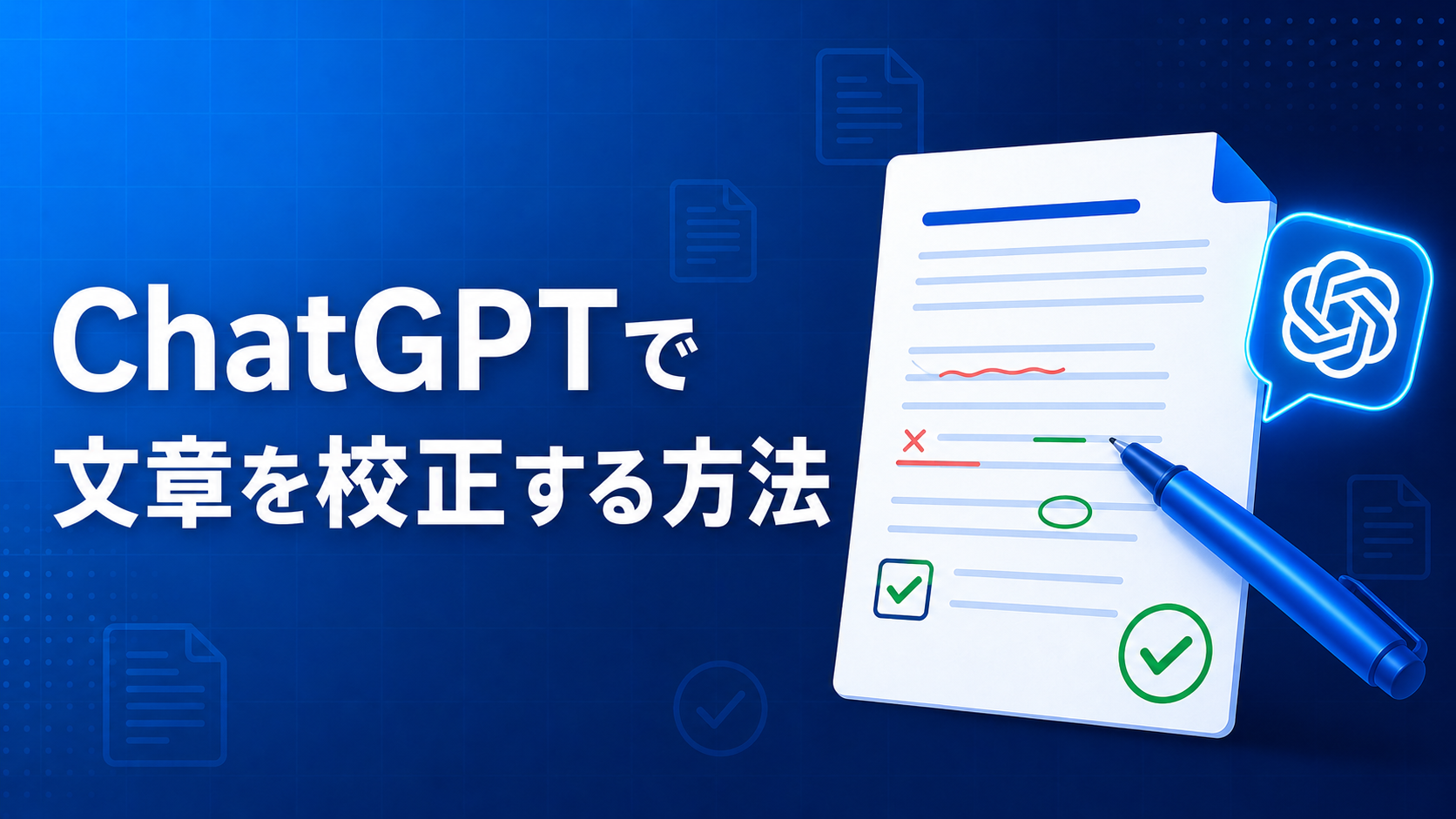
ChatGPTで文章を校正する方法|そのまま使えるプロンプトと注意点
ブログ記事や仕事の文章を書いたあと、「誤字脱字が残っていないか」「説明が分かりにくくないか」と不安になることがあります。
自分で書いた文章は内容を理解しているため、読み返しても間違いや不自然な表現を見落としがちです。
そのようなときに役立つのが、ChatGPTを使った文章校正です。
文章を貼り付けて目的を伝えれば、誤字脱字の修正、表現の整理、文章の短縮などを依頼できます。ただし、漠然と「校正してください」と頼むだけでは、必要以上に文章を書き換えられる場合があります。
私自身もAIを使ってブログ記事を作成していますが、修正範囲を指定しないと、もとの文章にあった自分の意見まで一般的な表現へ変わることがありました。
この記事では、ChatGPTで文章を校正する手順と、そのまま使える目的別プロンプトを紹介します。
ChatGPTに依頼できる文章校正
文章の校正というと、誤字脱字を直す作業を想像するかもしれません。
しかし、ChatGPTには次のような確認も依頼できます。
- 誤字脱字や変換ミスの修正
- 助詞や文法の確認
- 同じ語尾の連続を修正
- 長すぎる文章の分割
- 重複した説明の削除
- 難しい表現の言い換え
- 文体や表記の統一
- 見出しと本文のずれを確認
一度にすべてを修正させることもできますが、修正範囲が広いほど原文から離れやすくなります。
誤字脱字だけを直したいのか、内容を整理して読みやすくしたいのかを先に決めることが重要です。
ChatGPTで文章を校正する基本手順
1.校正する文章を用意する
最初に、校正したい文章をChatGPTへ入力します。
短い文章であれば、そのまま全文を貼り付けても問題ありません。長いブログ記事の場合は、見出しごとに分けて校正した方が修正内容を確認しやすくなります。
文章を分割する場合は、途中だけを渡しても意味が伝わるように、記事のテーマや想定読者も簡単に伝えます。
例えば、次のような情報です。
- 記事のテーマ
- 想定している読者
- 文章を使う場所
- 読者に伝えたい結論
- 希望する文体
前提を伝えることで、記事の目的から外れた修正を減らせます。
2.修正する範囲を指定する
次に、ChatGPTへ何を直してほしいのか具体的に指定します。
「文章を校正してください」だけでは、誤字脱字の修正だけで終わる場合もあれば、文章全体を大きく書き換えられる場合もあります。
最低限、次の3点を指定しましょう。
- 何を確認するか
- どこまで書き換えてよいか
- どのような形式で回答するか
原文の雰囲気を残したい場合は、「内容や主張は変えないでください」と明記します。
修正理由も知りたい場合は、修正後の文章だけでなく、変更点の一覧も出すように依頼します。
3.修正前と修正後を比較する
ChatGPTから修正案が出たら、原文と比較します。
文章が読みやすくなっていても、次の内容が変わっていないか確認が必要です。
- 自分の意見
- 実際に経験した内容
- 数字や固有名詞
- 商品やサービスの条件
- 読者へ伝えたい結論
- メリットとデメリットのバランス
特に体験談は注意が必要です。
「アクセスが増えなかった」という原文が、「アクセス増加につながりました」のように反対の意味へ変わっていれば、その修正は採用できません。
4.必要な修正だけを反映する
ChatGPTが出した文章を、そのまますべて採用する必要はありません。
誤字脱字の修正は反映し、必要以上に丁寧になった表現は原文へ戻すなど、変更点ごとに判断します。
AIによる校正は、完成原稿を受け取る作業ではありません。自分では気づきにくい問題を見つけるための補助として使う方が安全です。
5.最後に自分で読み直す
修正を反映したあとは、必ず全文を読み直します。
一部分だけを校正すると、それぞれの文章は自然でも、記事全体では同じ説明が繰り返されている場合があります。
見出しから順番に読み、話の流れがつながっているかも確認しましょう。
可能であれば、パソコンだけでなくスマートフォンでも確認します。画面が変わると、段落の長さや読みにくい部分に気づきやすくなります。
ChatGPTの文章校正に使える基本プロンプト
誤字脱字と不自然な表現を確認したい場合は、次のプロンプトを使えます。
以下の文章を校正してください。
【確認する項目】
・誤字脱字
・助詞や文法の間違い
・不自然な日本語
・同じ語尾の連続【条件】
・文章の意味や主張は変えない
・具体例や体験談を削除しない
・必要以上に丁寧な文章へ変えない
・修正後の文章と主な変更点を分けて表示する【校正する文章】
ここに文章を貼り付けてください。
「意味や主張を変えない」「体験談を削除しない」という条件を入れることで、原文から離れすぎるのを防ぎます。
目的別に使える校正プロンプト
誤字脱字だけを直すプロンプト
文章の表現を変えず、明らかな間違いだけを修正したい場合に使います。
以下の文章から、誤字、脱字、変換ミス、助詞の明らかな間違いだけを修正してください。
言い回し、文章の順番、内容、文体は変更しないでください。
修正した箇所を一覧にしたあと、修正後の全文を表示してください。【文章】
ここに文章を貼り付けてください。
公開直前の記事や、自分の文体をそのまま残したい文章に向いています。
読みやすく整えるプロンプト
意味を変えずに、文章の長さや言い回しを整えたい場合に使います。
以下の文章を、ブログ初心者にも理解しやすい文章へ修正してください。
【条件】
・結論と意味は変えない
・長すぎる文は2つに分ける
・難しい表現は簡単な言葉へ置き換える
・同じ語尾が3回以上続かないようにする
・具体例と体験談は残す
・新しい情報を追加しない修正後の文章と、変更した理由を表示してください。
【文章】
ここに文章を貼り付けてください。
「新しい情報を追加しない」と指定することで、校正中に事実未確認の説明が加わるのを防げます。
冗長な文章を短くするプロンプト
同じ内容の繰り返しや、長すぎる説明を整理したい場合に使います。
以下の文章から、重複した説明と結論に関係のない文章を削ってください。
【条件】
・重要な情報、具体例、体験談は残す
・文章の主張は変えない
・削除しすぎて説明不足にしない
・修正前より20%程度短くする
・削除した内容の要点も表示する【文章】
ここに文章を貼り付けてください。
文字数を指定する場合は、「半分にしてください」のような大幅な短縮より、削減割合の目安を小さくした方が内容を残しやすくなります。
文体を統一するプロンプト
複数回に分けて書いた記事や、AIが作った文章を組み合わせた記事では、文体が途中で変わることがあります。
以下の文章の文体と表記を統一してください。
【統一ルール】
・文体は「です・ます調」
・数字は半角
・同じ意味の言葉は表記をそろえる
・過度に堅い表現は避ける
・文章の内容と見出し構成は変えない表記が統一されていなかった箇所と、修正後の文章を表示してください。
【文章】
ここに文章を貼り付けてください。
ブログ内で使用する言葉を決めている場合は、「生成AIと表記し、人工知能へ言い換えない」のようなルールも追加できます。
AIっぽい表現を確認するプロンプト
抽象的な表現や、どの記事にも使える一般論を見つけたい場合に使います。
以下の文章から、抽象的な表現、一般論だけで終わっている説明、同じ意味の繰り返しを抜き出してください。
文章全体を勝手に書き直さず、問題のある箇所ごとに次の形式で提案してください。
1.該当する原文
2.問題点
3.修正案
4.具体化するために書き手へ確認したいこと【文章】
ここに文章を貼り付けてください。
ChatGPTに体験談を作らせるのではなく、書き手へ質問させる点がポイントです。
実際に経験していない内容をAIに補わせると、事実ではない体験談が記事へ混ざる可能性があります。
ChatGPTによる校正の修正例
校正前
ChatGPTは文章を簡単に校正することができます。初心者でも簡単に使うことができます。文章を入力することで簡単に文章を直すことができます。
間違った内容ではありませんが、「簡単」という言葉と「できます」という語尾が繰り返されています。
校正後
ChatGPTへ文章と修正条件を入力すれば、誤字脱字や不自然な表現を確認できます。特別な操作は必要ないため、初めて利用する人でも取り組みやすい方法です。
修正後は、重複していた表現を削り、具体的に何を確認できるのかを加えています。
ただし、「取り組みやすい」という表現が記事の文体に合わない場合は、原文に近い言い方へ戻しても構いません。
校正案が必ず正解なのではなく、記事に合う表現を選ぶことが大切です。
ChatGPTで文章を校正するときの注意点
内容が正しいとは限らない
校正された文章が自然でも、書かれている情報まで正しいとは限りません。
ChatGPTが数字や説明を追加した場合は、出典を確認する必要があります。
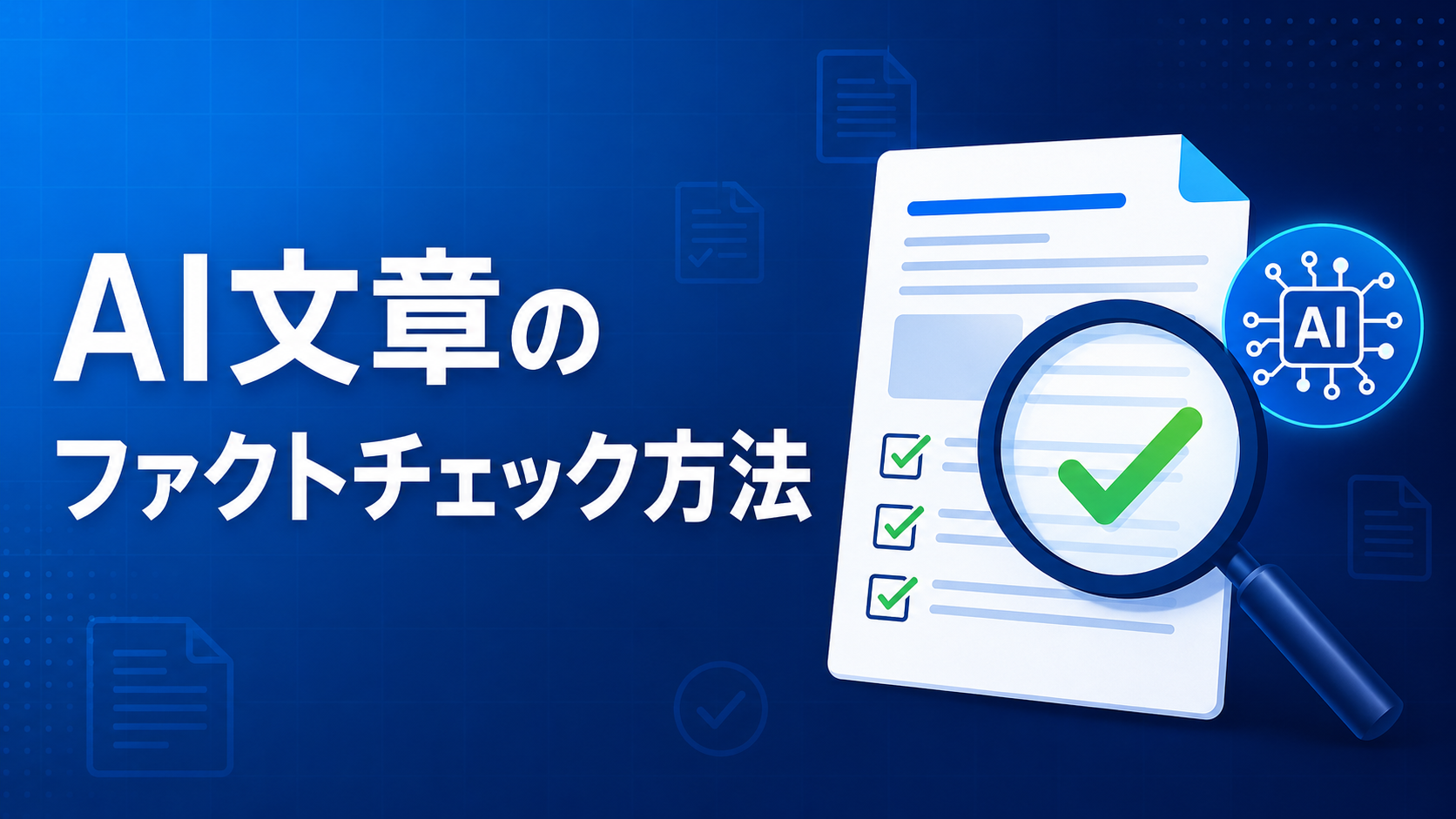
文章校正とファクトチェックは別の作業です。料金、日付、固有名詞、法律、サービスの機能などは、公式サイトや公的機関の情報を使って確認しましょう。
原文の個性が薄くなることがある
AIは、不自然な表現を整える一方で、書き手らしい言葉まで一般的な表現へ変えることがあります。
特に次の部分は残した方が、ほかの記事との差を出しやすくなります。
- 実際に失敗した内容
- 率直に感じたこと
- 予想と違った結果
- 自分なりの判断
- 実際にかかった時間や費用
文法的に正しくても、どの記事にも当てはまる文章になっていれば、すべての修正を採用する必要はありません。
個人情報や社外秘を入力しない
仕事のメールや資料を校正する場合は、入力する内容に注意が必要です。
氏名、住所、電話番号、顧客情報、未公開の売上、社内資料などを、そのまま入力するのは避けましょう。
必要な場合は、名前を「担当者A」に置き換えるなど、人物や企業を特定できない状態にしてから使用します。
勤務先で生成AIの利用ルールが決められている場合は、そのルールを優先してください。
長文を一度に任せすぎない
長い記事を一度に校正すると、修正箇所を確認する作業も増えます。
見出し単位で校正したあと、最後に全文の流れと重複を確認する方法が現実的です。
ただし、細かく分けすぎると前後のつながりが不自然になる可能性があります。各文章を修正したあと、記事全体の読み直しも行いましょう。
ブログ記事を校正するときのチェックリスト
ChatGPTによる校正後は、次の項目を確認します。
- 誤字脱字が修正されているか
- 原文の結論が変わっていないか
- 実体験が事実と異なる内容になっていないか
- 同じ語尾が連続していないか
- 一文が長くなりすぎていないか
- 同じ説明を複数の見出しで繰り返していないか
- 数字や固有名詞が変更されていないか
- AIが新しい情報を追加していないか
- 記事全体の文体と表記がそろっているか
- スマートフォンでも読みやすい段落になっているか
チェック項目を固定しておけば、記事ごとに確認内容が変わるのを防げます。
ChatGPTは文章の修正候補を見つけるために使う
ChatGPTを使えば、誤字脱字や不自然な表現を短時間で見つけられます。
ただし、「校正してください」と依頼するだけでは、文章が大きく書き換えられる可能性があります。
文章の意味を変えない、体験談を残す、新しい情報を追加しないなど、修正条件を具体的に指定しましょう。
ChatGPTで文章を校正するときの基本的な流れは、次のとおりです。
- 校正する文章と前提を入力する
- 修正範囲と禁止事項を指定する
- 修正前と修正後を比較する
- 必要な変更だけを反映する
- 最後に自分で全文を読み直す
AIが作った文章特有の不自然さを詳しく確認したい場合は、「AIライティングが不自然になる7つの原因|AIっぽい文章を直す方法」も参考にしてください。
数字や料金などの正確性を確認する手順は、「AIライティングのファクトチェック方法|誤情報を防ぐ7つの確認ポイント」で紹介しています。
ChatGPTを完成原稿の作成者として扱うのではなく、修正候補を見つける補助役として使うことが、文章の内容と自分らしさを残すポイントです。

コメント